
Google 扩展了 Gemini 的AI代理功能以包括Mac计算机控制
Google 的 Gemini 现在为Mac提供了一个计算机使用代理,可以从后台窗口中执行应用程序,本地文档和在线服务中的重复任务.用户可以在继续控制屏幕时在 Gemini 聊天中看到现场预览,并且该功能可以收集仪表板数据和 screenshots 来构建Google Slides演示文稿.
主要内容
- Gemini 现在在Mac上提供计算机使用功能,允许它跨应用程序,本地文档和在线服务运行.
- 在 Gemini 聊天中进行实时预览,因此用户可以控制主屏幕和光标.
- 该功能旨在减少重复的数字工作,包括点击,键入,菜单导航和填写表格.
- 一个建议的用例是从实时仪表板中收集信息和 screenshots 并将其组装成一个Google Slides演示.
- 接下来的实际问题是现场预览如何清晰地显示每个步骤以及有多大程度的手动监督仍然需要.
代码描述: Gemini 的新计算机使用功能在Mac上的后台窗口中运行,帮助用户自动化应用程序和在线服务中的重复任务.
标签: Gemini,计算机使用,AI自动化
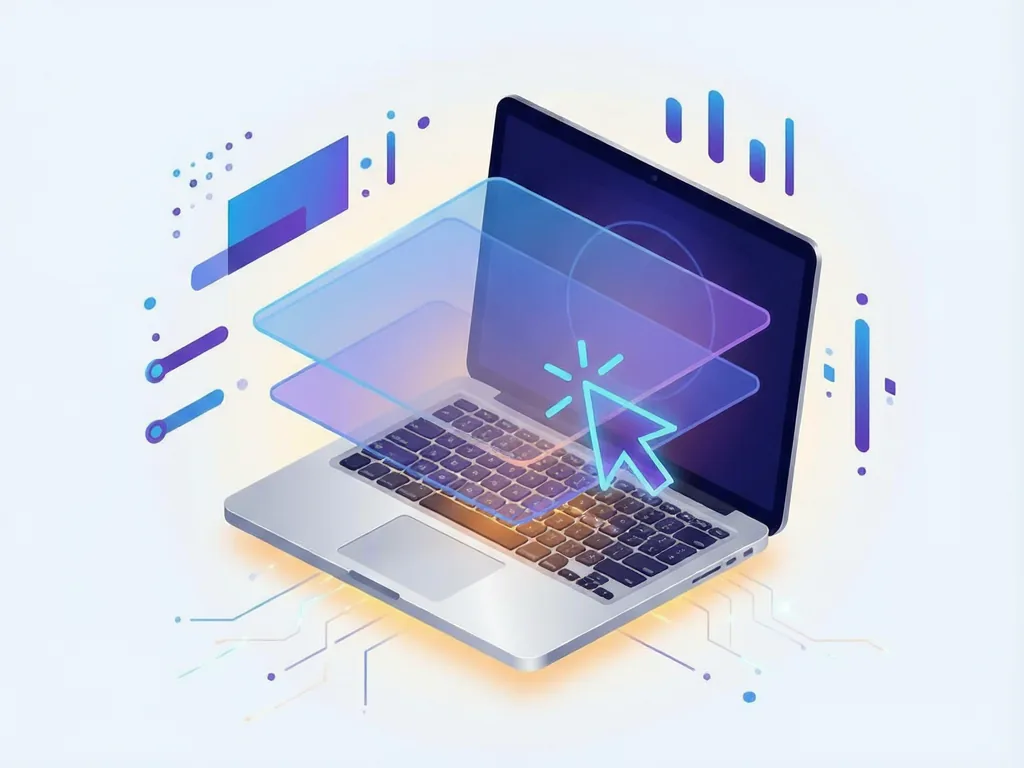
特色图片:抽象的技术场景,多个应用程序窗口,一个实时预览面板和单独的光标.
Gemini 的新计算机使用功能让用户可以要求 Gemini 执行涉及多个应用程序,本地文档和在线服务的活动,减少重复数字工作所花费的时间.
背景:重复的数字工作
许多日常任务需要在屏幕之间移动,输入信息,点击菜单并从不同的工具中收集详细信息.该功能针对这种类型的工作.而不是仅作为文本助理来处理 Gemini,用户可以要求它执行涉及多个应用程序,本地文档和在线服务的活动. Gemini 的框架不是一个聊天界面,而是能够跨越应用,文件和在网上服务的操作员.
发展: Gemini 在背景中运作
该功能通过单独的后台窗口运行.在 Gemini 聊天界面中出现一个实时预览,允许用户监控AI的操作而不会失去主屏幕或光标的控制权.行动包括点击按,输入信息,导航菜单和填写在线表格.在Mac上,当 Gemini 处理背景任务时,用户可以继续工作.现场预览创建了手动和委托的工作之间的中间关系:任务是在另一个窗口中进行的,但用户可以观察被点击,键入或提交的内容.
最新进展:仪表板, screenshots 和 Google 的幻灯片
一个建议的用例是从不同地区的实时仪表板收集信息,然后在Google Slides中组装演示文稿.工作流包括在构建演示之前从这些仪表盘收集信息和 screenshots. screenshots 提供了收集时每个仪器板中的内容的视觉记录; Google Slides成为该收集材料的汇集点.
目前阶段:读者可以看到的下一篇文章是哪些内容?
当前阶段是计算机使用功能,在 Gemini 聊天内部以实时预览的背景窗口运行.实际重点是在应用程序,本地文档和在线服务中进行反复的数字工作,包括按单击,文字输入,菜单导航和表格填写. 实际边界是控制:用户保留主屏幕和光标,而 Google 则使用另一个窗口.对于Mac用户来说,下一个问题是当880005在仪表板,文件和Google Slides之间移动时,预览如何清晰地传达每个步骤,以及任务在后台运行的同时需要多少手工监督.
Comments
No comments yet. Be the first to comment.